Domain cache-memory.de kaufen?
Wir ziehen mit dem Projekt
cache-memory.de um.
Sind Sie am Kauf der Domain
cache-memory.de interessiert?
domain@kv-gmbh.de · 0541-91531010
Domain cache-memory.de kaufen?
Wo finde ich den Zwischenspeicher in Windows 7?
In Windows 7 befindet sich der Zwischenspeicher im Arbeitsspeicher des Computers. Er dient dazu, häufig verwendete Daten und Programme temporär zu speichern, um den Zugriff auf sie zu beschleunigen. Der Zwischenspeicher wird auch als Cache bezeichnet und kann von verschiedenen Anwendungen und Systemprozessen genutzt werden. Um auf den Zwischenspeicher zuzugreifen oder ihn zu verwalten, kann man spezielle Tools oder Einstellungen in Windows 7 verwenden. Es ist wichtig zu beachten, dass der Zwischenspeicher automatisch verwaltet wird und in der Regel keine manuelle Konfiguration erforderlich ist. **
Reicht mein Memory Stick für Windows aus?
Um diese Frage zu beantworten, benötigen wir weitere Informationen. Welche Speicherkapazität hat der Memory Stick? Welche Art von Dateien möchten Sie auf dem Memory Stick speichern? In der Regel sollten Memory Sticks mit Windows kompatibel sein, solange sie das richtige Dateisystem (z.B. FAT32 oder exFAT) verwenden und ausreichend Speicherplatz haben. **


Ähnliche Suchbegriffe für Windows
Top-Angebote
Produkte zum Begriff Windows:
-
Microsoft Windows 11 Home für WindowsWindows 11 ist der zentrale Ort für alles. Mit einem frischen Aussehen und Tools, die es Ihnen erleichtern, effizient zu sein, verfügt es über das, was Sie brauchen, egal was kommt. Kaufen und laden Sie Windows 11 Home herunter, um die Vorteile noch heute zu erleben. Diese Version ist für PCs konzipiert, die eine neue Lizenz für Windows benötigen und die Mindestsystemanforderungen für Windows 11 erfüllen. Wenn auf Ihrem PC Windows 11 ausgeführt wird und Sie Windows Update nicht verwenden können, um das kostenlose Upgrade auf Windows 11 zu installieren, werden Sie diese Version von Windows 11 nicht installieren können.185,44 €*Versand: 0,00 €Sichere Weiterleitung zum Anbieter
-
Heiting, Mareile: Windows 11Windows 11 , Das große Handbuch. Aktualisiertes Standardwerk für Einsteiger und Fortgeschrittene - inkl. aller Grundlagen und Profi-Tipps , Radlager > Sportfederung , Auflage: 5. Auflage, Erscheinungsjahr: 20231107, Produktform: Kartoniert, Autoren: Heiting, Mareile, Auflage: 24005, Auflage/Ausgabe: 5. Auflage, Seitenzahl/Blattzahl: 912, Themenüberschrift: COMPUTERS / Operating Systems / Windows Desktop, Keyword: Befehle; Computer PC; Hand-Buch Bücher lernen Tipps Workshops Wissen Anleitung Ratgeber verstehen; Microsoft Office; Praxisbuch; Ratgeber; Rheinwerk-Verlag; Tipps und Tricks; Windows-11-Wissen; Windows-Einstellungen; Windows-Grundlagen; Windows-Update; Windows-Upgrade, Fachschema: Betriebssystem (EDV)~Operating System~Windows 11~Betriebssystem (EDV) / Windows~MS-Windows~Windows, Sprache: Deutsch, Warengruppe: HC/Betriebssysteme/Benutzeroberflächen, Fachkategorie: Microsoft Windows, Thema: Verstehen, Text Sprache: ger, UNSPSC: 49019900, Warenverzeichnis für die Außenhandelsstatistik: 49019900, Verlag: Vierfarben, Verlag: Vierfarben, Verlag: Vierfarben, Länge: 241, Breite: 173, Höhe: 48, Gewicht: 1510, Produktform: Klappenbroschur, Genre: Mathematik/Naturwissenschaften/Technik/Medizin, Genre: Mathematik/Naturwissenschaften/Technik/Medizin, Vorgänger: 2789014, Vorgänger EAN: 9783842108905, Herkunftsland: DEUTSCHLAND (DE), Katalog: deutschsprachige Titel, Katalog: Gesamtkatalog, Katalog: Kennzeichnung von Titeln mit einer Relevanz > 30, Katalog: Lagerartikel, Book on Demand, ausgew. Medienartikel, Relevanz: 0300, Tendenz: -1, Unterkatalog: AK, Unterkatalog: Bücher, Unterkatalog: Hardcover, Unterkatalog: Lagerartikel, WolkenId: 265228719,90 €*Versand: 0,00 €Sichere Weiterleitung zum Anbieter
-
Microsoft Windows 11 Pro für WindowsWindows 11 bietet einen ruhigen und kreativen Raum, in dem du deinen Leidenschaften nachgehen kannst. Von einem frischen Startmenü bis hin zu Möglichkeiten, sich mit deinen Lieblingsmenschen, Nachrichten, Spielen und Inhalten zu verbinden – Windows 11 ist der Ort, an dem du auf natürliche Weise Ideen entwickeln, gestalten und dich ausdrücken kannst. Bleibe mit Microsoft Edge auf dem Laufenden und entdecke dein nächstes Lieblingsspiel mit dem Xbox Game Pass Ultimate.211,89 €*Versand: 0,00 €Sichere Weiterleitung zum Anbieter




-
Wie kann ich den Cache leeren Windows 7?
Um den Cache in Windows 7 zu leeren, gibt es mehrere Möglichkeiten. Eine Möglichkeit ist, den Cache für bestimmte Anwendungen manuell zu leeren, indem du die temporären Dateien und den Verlauf löscht. Eine andere Möglichkeit ist, den gesamten Systemcache zu leeren, indem du die Datenträgerbereinigung verwendest. Du kannst auch die Funktion "Temporäre Dateien löschen" verwenden, um den Cache zu leeren. Eine weitere Option ist die Verwendung von Drittanbieter-Tools, die speziell für das Leeren des Caches in Windows 7 entwickelt wurden. **
-
Wie lösche ich den Browser Cache Windows 10?
Um den Browser Cache in Windows 10 zu löschen, gibt es verschiedene Möglichkeiten, abhängig vom verwendeten Browser. Für den Microsoft Edge Browser kannst du den Cache über die Einstellungen löschen, indem du auf "Daten löschen" klickst und dann "Zwischengespeicherte Daten und Dateien" auswählst. Für den Google Chrome Browser kannst du den Cache über die Einstellungen aufrufen, indem du auf "Browserdaten löschen" klickst und dann "Bilder und Dateien im Cache" auswählst. Für den Mozilla Firefox Browser kannst du den Cache über die Einstellungen löschen, indem du auf "Datenschutz & Sicherheit" klickst und dann unter "Cookies und Website-Daten" auf "Daten entfernen" gehst. Es ist wichtig, den Browser Cache regelmäßig zu löschen, um Speicherplatz freizugeben und die Browserleistung zu optimieren. **
-
Wie kann ich den Cache leeren Windows 10?
Um den Cache in Windows 10 zu leeren, gibt es verschiedene Möglichkeiten. Eine einfache Methode ist die Verwendung des integrierten Disk Cleanup-Tools. Öffnen Sie dazu den Datei-Explorer, klicken Sie mit der rechten Maustaste auf das Laufwerk, das Sie bereinigen möchten, wählen Sie "Eigenschaften" und dann "Datenträgerbereinigung". Wählen Sie die Dateitypen aus, die Sie löschen möchten, und klicken Sie auf "OK". Eine weitere Möglichkeit ist die Verwendung des Befehls "WSReset.exe", um den Windows Store-Cache zu leeren. Öffnen Sie dazu die Eingabeaufforderung als Administrator und geben Sie den Befehl "WSReset.exe" ein. Der Windows Store wird neu gestartet und der Cache geleert. Sie können auch den Browser-Cache leeren, indem Sie die Browser-Einstellungen öffnen und den Verlauf löschen. Dies kann je nach Browser unterschiedlich sein, aber in der Regel finden Sie diese Option unter den Einstellungen oder in den Datenschutzeinstellungen. Wenn Sie Probleme mit der Leistung Ihres Computers haben, kann es auch hilfreich sein, temporäre Dateien und den Papierkorb zu leeren, um Speicherplatz freizugeben und die Systemleistung zu verbessern. Dies kann ebenfalls über das Disk **
-
Wie kann man den Cache bei Windows leeren?
Um den Cache bei Windows zu leeren, kannst du den Befehl "ipconfig /flushdns" in der Eingabeaufforderung ausführen, um den DNS-Cache zu leeren. Um den Datei-Cache zu leeren, kannst du den Befehl "wsreset" in der Eingabeaufforderung ausführen. Du kannst auch den Browser-Cache leeren, indem du die Tastenkombination "Strg + Shift + Entf" drückst und dann die entsprechenden Optionen auswählst. **
Wie viel Speicher braucht Windows 10?
Windows 10 benötigt mindestens 20 GB Speicherplatz für die 64-Bit-Version und 16 GB für die 32-Bit-Version. Allerdings empfiehlt Microsoft mindestens 32 GB Speicherplatz für die Installation. Zusätzlich benötigt Windows 10 auch Speicherplatz für Updates, temporäre Dateien und Programme. Es ist ratsam, mehr Speicherplatz als die Mindestanforderungen bereitzustellen, um reibungslosen Betrieb und ausreichend Platz für zukünftige Updates zu gewährleisten. Letztendlich hängt der tatsächlich benötigte Speicherplatz auch von der Nutzung des Systems und der installierten Programme ab. **
Wie viel Speicher für Windows 10?
Wie viel Speicher für Windows 10 benötigt wird, hängt von der Version des Betriebssystems ab. Für die 32-Bit-Version von Windows 10 wird mindestens 16 GB Speicherplatz empfohlen, während für die 64-Bit-Version mindestens 20 GB empfohlen werden. Es ist jedoch ratsam, mehr Speicherplatz zu reservieren, um Updates, Programme und Dateien speichern zu können. Ein Speicherplatz von 50 GB oder mehr wäre ideal, um sicherzustellen, dass das Betriebssystem reibungslos läuft und genügend Platz für zukünftige Anforderungen vorhanden ist. Es ist auch wichtig zu beachten, dass bestimmte Funktionen von Windows 10 zusätzlichen Speicherplatz erfordern können, z. B. die Installation von Spielen oder das Speichern von großen Mediendateien. **
Top-Angebote
Produkte zum Begriff Windows:
-
Microsoft Windows 11 Home für WindowsWindows 11 ist der zentrale Ort für alles. Mit einem frischen Aussehen und Tools, die es Ihnen erleichtern, effizient zu sein, verfügt es über das, was Sie brauchen, egal was kommt. Kaufen und laden Sie Windows 11 Home herunter, um die Vorteile noch heute zu erleben. Diese Version ist für PCs konzipiert, die eine neue Lizenz für Windows benötigen und die Mindestsystemanforderungen für Windows 11 erfüllen. Wenn auf Ihrem PC Windows 11 ausgeführt wird und Sie Windows Update nicht verwenden können, um das kostenlose Upgrade auf Windows 11 zu installieren, werden Sie diese Version von Windows 11 nicht installieren können.185,44 €*Versand: 0,00 €Sichere Weiterleitung zum Anbieter
-
Heiting, Mareile: Windows 11Windows 11 , Das große Handbuch. Aktualisiertes Standardwerk für Einsteiger und Fortgeschrittene - inkl. aller Grundlagen und Profi-Tipps , Radlager > Sportfederung , Auflage: 5. Auflage, Erscheinungsjahr: 20231107, Produktform: Kartoniert, Autoren: Heiting, Mareile, Auflage: 24005, Auflage/Ausgabe: 5. Auflage, Seitenzahl/Blattzahl: 912, Themenüberschrift: COMPUTERS / Operating Systems / Windows Desktop, Keyword: Befehle; Computer PC; Hand-Buch Bücher lernen Tipps Workshops Wissen Anleitung Ratgeber verstehen; Microsoft Office; Praxisbuch; Ratgeber; Rheinwerk-Verlag; Tipps und Tricks; Windows-11-Wissen; Windows-Einstellungen; Windows-Grundlagen; Windows-Update; Windows-Upgrade, Fachschema: Betriebssystem (EDV)~Operating System~Windows 11~Betriebssystem (EDV) / Windows~MS-Windows~Windows, Sprache: Deutsch, Warengruppe: HC/Betriebssysteme/Benutzeroberflächen, Fachkategorie: Microsoft Windows, Thema: Verstehen, Text Sprache: ger, UNSPSC: 49019900, Warenverzeichnis für die Außenhandelsstatistik: 49019900, Verlag: Vierfarben, Verlag: Vierfarben, Verlag: Vierfarben, Länge: 241, Breite: 173, Höhe: 48, Gewicht: 1510, Produktform: Klappenbroschur, Genre: Mathematik/Naturwissenschaften/Technik/Medizin, Genre: Mathematik/Naturwissenschaften/Technik/Medizin, Vorgänger: 2789014, Vorgänger EAN: 9783842108905, Herkunftsland: DEUTSCHLAND (DE), Katalog: deutschsprachige Titel, Katalog: Gesamtkatalog, Katalog: Kennzeichnung von Titeln mit einer Relevanz > 30, Katalog: Lagerartikel, Book on Demand, ausgew. Medienartikel, Relevanz: 0300, Tendenz: -1, Unterkatalog: AK, Unterkatalog: Bücher, Unterkatalog: Hardcover, Unterkatalog: Lagerartikel, WolkenId: 265228719,90 €*Versand: 0,00 €Sichere Weiterleitung zum Anbieter
-
Wo finde ich den Zwischenspeicher in Windows 7?
In Windows 7 befindet sich der Zwischenspeicher im Arbeitsspeicher des Computers. Er dient dazu, häufig verwendete Daten und Programme temporär zu speichern, um den Zugriff auf sie zu beschleunigen. Der Zwischenspeicher wird auch als Cache bezeichnet und kann von verschiedenen Anwendungen und Systemprozessen genutzt werden. Um auf den Zwischenspeicher zuzugreifen oder ihn zu verwalten, kann man spezielle Tools oder Einstellungen in Windows 7 verwenden. Es ist wichtig zu beachten, dass der Zwischenspeicher automatisch verwaltet wird und in der Regel keine manuelle Konfiguration erforderlich ist. **
-
Reicht mein Memory Stick für Windows aus?
Um diese Frage zu beantworten, benötigen wir weitere Informationen. Welche Speicherkapazität hat der Memory Stick? Welche Art von Dateien möchten Sie auf dem Memory Stick speichern? In der Regel sollten Memory Sticks mit Windows kompatibel sein, solange sie das richtige Dateisystem (z.B. FAT32 oder exFAT) verwenden und ausreichend Speicherplatz haben. **
-
Wie kann ich den Cache leeren Windows 7?
Um den Cache in Windows 7 zu leeren, gibt es mehrere Möglichkeiten. Eine Möglichkeit ist, den Cache für bestimmte Anwendungen manuell zu leeren, indem du die temporären Dateien und den Verlauf löscht. Eine andere Möglichkeit ist, den gesamten Systemcache zu leeren, indem du die Datenträgerbereinigung verwendest. Du kannst auch die Funktion "Temporäre Dateien löschen" verwenden, um den Cache zu leeren. Eine weitere Option ist die Verwendung von Drittanbieter-Tools, die speziell für das Leeren des Caches in Windows 7 entwickelt wurden. **
-
Wie lösche ich den Browser Cache Windows 10?
Um den Browser Cache in Windows 10 zu löschen, gibt es verschiedene Möglichkeiten, abhängig vom verwendeten Browser. Für den Microsoft Edge Browser kannst du den Cache über die Einstellungen löschen, indem du auf "Daten löschen" klickst und dann "Zwischengespeicherte Daten und Dateien" auswählst. Für den Google Chrome Browser kannst du den Cache über die Einstellungen aufrufen, indem du auf "Browserdaten löschen" klickst und dann "Bilder und Dateien im Cache" auswählst. Für den Mozilla Firefox Browser kannst du den Cache über die Einstellungen löschen, indem du auf "Datenschutz & Sicherheit" klickst und dann unter "Cookies und Website-Daten" auf "Daten entfernen" gehst. Es ist wichtig, den Browser Cache regelmäßig zu löschen, um Speicherplatz freizugeben und die Browserleistung zu optimieren. **
Ähnliche Suchbegriffe für Windows
-
Microsoft Windows 11 Pro für WindowsWindows 11 bietet einen ruhigen und kreativen Raum, in dem du deinen Leidenschaften nachgehen kannst. Von einem frischen Startmenü bis hin zu Möglichkeiten, sich mit deinen Lieblingsmenschen, Nachrichten, Spielen und Inhalten zu verbinden – Windows 11 ist der Ort, an dem du auf natürliche Weise Ideen entwickeln, gestalten und dich ausdrücken kannst. Bleibe mit Microsoft Edge auf dem Laufenden und entdecke dein nächstes Lieblingsspiel mit dem Xbox Game Pass Ultimate.211,89 €*Versand: 0,00 €Sichere Weiterleitung zum Anbieter
-
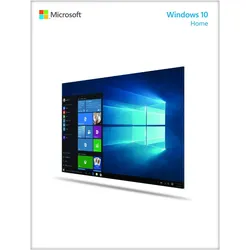
Microsoft Windows 10 Home für WindowsBeim Freilegen des Keys ist Vorsicht geboten, unkenntliche Keys können nicht wiederhergestellt werden. Alles auf Start: Das vertraute Startmenü ist zurück und es ist besser geworden - mit Funktionalitäten und Anpassungsmöglichkeiten. Du entscheidest, wie du arbeiten kannst. Windows 10 ist das bislang sicherste Windows, inklusive regelmässiger Updates. Schreibe, tippe und zeichne mit Web Note direkt auf Webseiten.439,00 €*Versand: 0,00 €Sichere Weiterleitung zum Anbieter
-
Microsoft Windows 11 Pro (DE) für WindowsWindows 11 bietet einen ruhigen und kreativen Raum, in dem du deinen Leidenschaften durch eine Erfahrung nachgehen kannst. Von einem frischen Startmenü bis hin zu Möglichkeiten, sich mit den Lieblingsmenschen, Nachrichten, Spielen und Inhalten zu verbinden - Windows 11 ist der Ort, an dem du auf natürliche Weise Ideen entwickeln, gestalten und dich ausdrücken kannst. Bleibe mit Microsoft Edge auf dem Laufenden und entdecke dein nächstes Lieblingsspiel mit dem Xbox Game Pass Ultimate. Die Lizenz ist nicht auf andere Geräte übertragbar.155,01 €*Versand: 0,00 €Sichere Weiterleitung zum Anbieter
-
Wie kann ich den Cache leeren Windows 10?
Um den Cache in Windows 10 zu leeren, gibt es verschiedene Möglichkeiten. Eine einfache Methode ist die Verwendung des integrierten Disk Cleanup-Tools. Öffnen Sie dazu den Datei-Explorer, klicken Sie mit der rechten Maustaste auf das Laufwerk, das Sie bereinigen möchten, wählen Sie "Eigenschaften" und dann "Datenträgerbereinigung". Wählen Sie die Dateitypen aus, die Sie löschen möchten, und klicken Sie auf "OK". Eine weitere Möglichkeit ist die Verwendung des Befehls "WSReset.exe", um den Windows Store-Cache zu leeren. Öffnen Sie dazu die Eingabeaufforderung als Administrator und geben Sie den Befehl "WSReset.exe" ein. Der Windows Store wird neu gestartet und der Cache geleert. Sie können auch den Browser-Cache leeren, indem Sie die Browser-Einstellungen öffnen und den Verlauf löschen. Dies kann je nach Browser unterschiedlich sein, aber in der Regel finden Sie diese Option unter den Einstellungen oder in den Datenschutzeinstellungen. Wenn Sie Probleme mit der Leistung Ihres Computers haben, kann es auch hilfreich sein, temporäre Dateien und den Papierkorb zu leeren, um Speicherplatz freizugeben und die Systemleistung zu verbessern. Dies kann ebenfalls über das Disk **
-
Wie kann man den Cache bei Windows leeren?
Um den Cache bei Windows zu leeren, kannst du den Befehl "ipconfig /flushdns" in der Eingabeaufforderung ausführen, um den DNS-Cache zu leeren. Um den Datei-Cache zu leeren, kannst du den Befehl "wsreset" in der Eingabeaufforderung ausführen. Du kannst auch den Browser-Cache leeren, indem du die Tastenkombination "Strg + Shift + Entf" drückst und dann die entsprechenden Optionen auswählst. **
-
Wie viel Speicher braucht Windows 10?
Windows 10 benötigt mindestens 20 GB Speicherplatz für die 64-Bit-Version und 16 GB für die 32-Bit-Version. Allerdings empfiehlt Microsoft mindestens 32 GB Speicherplatz für die Installation. Zusätzlich benötigt Windows 10 auch Speicherplatz für Updates, temporäre Dateien und Programme. Es ist ratsam, mehr Speicherplatz als die Mindestanforderungen bereitzustellen, um reibungslosen Betrieb und ausreichend Platz für zukünftige Updates zu gewährleisten. Letztendlich hängt der tatsächlich benötigte Speicherplatz auch von der Nutzung des Systems und der installierten Programme ab. **
-
Wie viel Speicher für Windows 10?
Wie viel Speicher für Windows 10 benötigt wird, hängt von der Version des Betriebssystems ab. Für die 32-Bit-Version von Windows 10 wird mindestens 16 GB Speicherplatz empfohlen, während für die 64-Bit-Version mindestens 20 GB empfohlen werden. Es ist jedoch ratsam, mehr Speicherplatz zu reservieren, um Updates, Programme und Dateien speichern zu können. Ein Speicherplatz von 50 GB oder mehr wäre ideal, um sicherzustellen, dass das Betriebssystem reibungslos läuft und genügend Platz für zukünftige Anforderungen vorhanden ist. Es ist auch wichtig zu beachten, dass bestimmte Funktionen von Windows 10 zusätzlichen Speicherplatz erfordern können, z. B. die Installation von Spielen oder das Speichern von großen Mediendateien. **
* Alle Preise verstehen sich inklusive der gesetzlichen Mehrwertsteuer und ggf. zuzüglich Versandkosten. Die Angebotsinformationen basieren auf den Angaben des jeweiligen Shops und werden über automatisierte Prozesse aktualisiert. Eine Aktualisierung in Echtzeit findet nicht statt, so dass es im Einzelfall zu Abweichungen kommen kann. ** Hinweis: Teile dieses Inhalts wurden von KI erstellt.